
MCP Google Analytics, Search Console, GTM et Google Ads : connecter Claude à tes données marketing

Amaury
Fondateur · CDO à la demande
25 octobre 2026
Un compte de service, un fichier JSON, quatre accès en lecture : en une heure, Claude interroge GA4, Search Console, GTM et Google Ads pour toi. Le guide complet, captures à l'appui.
Lundi matin, 9 heures. Ton trafic organique a baissé de 15 % sur la semaine. Pour comprendre, tu ouvres GA4, puis la Search Console, puis GTM pour vérifier que personne n'a cassé un tag vendredi, puis Google Ads parce que le budget a peut-être bougé. Quatre interfaces, quatre logiques, trois exports CSV. Quarante minutes plus tard, tu as une hypothèse.
Ce guide montre comment brancher Claude directement sur ces quatre outils Google (et sur Meta Ads), pour poser la question une fois et obtenir une réponse croisée. Pas avec un connecteur payant de plus : avec un compte de service Google, un fichier JSON et des accès en lecture seule. C'est le montage que j'utilise en mission pour produire des diagnostics trafic et des audits de plan de taggage.
Pourquoi c'est important (et ce n'est pas un gadget)
Le sujet n'est pas « l'IA qui lit tes dashboards ». Le sujet, c'est le temps entre une question business et une réponse fiable.
Dans la plupart des équipes marketing que je croise, ce temps se compte en jours. La donnée existe, mais elle est éclatée entre des outils qui ne se parlent pas, et la personne qui sait faire la requête GA4 qui va bien est toujours en réunion. Résultat : on pilote au ressenti, ou on attend le reporting mensuel pour découvrir un problème qui date de trois semaines.
Une fois Claude connecté en API, trois choses changent concrètement.
Le diagnostic croisé devient une question, pas un projet. « Les sessions organiques baissent depuis le 12 : quelles pages perdent des clics dans la Search Console, et est-ce qu'une version du conteneur GTM a été publiée ce jour-là ? » Claude interroge les trois API, croise, et te répond avec les chiffres. Tu vérifies, tu ne collectes plus.
L'audit devient récurrent. Lister les balises GTM en pause, les déclencheurs orphelins, les événements GA4 qui ne figurent pas dans le plan de taggage, les termes de recherche Google Ads qui dépensent sans convertir : ce sont des audits qu'on fait une fois par an parce qu'ils coûtent cher. Avec un accès API, tu peux les relancer chaque semaine, voire les programmer.
La donnée reste chez Google, l'accès reste sous contrôle. Pas de mot de passe partagé, pas d'export qui traîne dans un Drive. Un compte de service a des droits en lecture, sur les propriétés que tu choisis, et tu le révoques en un clic. Pour un consultant, c'est aussi la façon la plus propre de travailler sur les données d'un client : il ajoute une adresse email dans ses outils, et c'est tout.
(Une limite à garder en tête : Claude n'invente pas la stratégie à ta place. Il accélère la collecte et l'analyse de premier niveau. L'interprétation business, la priorisation et la décision restent ton job.)
Comment ça marche, en deux minutes
Claude ne « voit » pas tes comptes Google. Il appelle leurs API, comme le ferait n'importe quel logiciel. Il lui faut donc une identité Google autorisée à lire les données.
Cette identité, c'est un compte de service : un utilisateur technique, créé dans Google Cloud, qui a sa propre adresse email (du type claude-reader@ton-projet.iam.gserviceaccount.com) et une clé d'authentification sous forme de fichier JSON. Tu donnes ce fichier à Claude, tu ajoutes l'adresse email du compte de service comme utilisateur dans GA4, Search Console, GTM et Google Ads, et Claude peut interroger ces outils avec exactement les droits que tu lui as donnés.
Deux façons de l'utiliser ensuite :
- Via des serveurs MCP (Model Context Protocol, le standard qui permet de brancher des outils à Claude). Google publie lui-même un serveur MCP officiel pour Google Analytics et un pour Google Ads. Pour la Search Console, des serveurs open source font le travail. C'est la voie idéale dans Claude Desktop ou Claude Code.
- En laissant Claude appeler les API directement, quand il a accès à un dossier de ton ordinateur (Claude Code, ou l'app Claude desktop avec un dossier connecté). Tu poses le JSON dans ce dossier, et Claude écrit et exécute lui-même les requêtes. C'est la voie la plus souple, et la seule vraiment fiable aujourd'hui pour GTM.
Le prérequis est le même dans les deux cas. On y va.
Étape 1 : créer un projet Google Cloud et activer les API
Va sur console.cloud.google.com. Si tu n'as pas encore de projet, crée-en un dédié (par exemple « claude-marketing-data »). Ne réutilise pas un projet de production : un projet dédié, c'est un périmètre clair et une révocation simple.
Ouvre ensuite API et services > Bibliothèque et active, une par une, les API dont tu as besoin :
- Google Analytics 4 : Google Analytics Data API et Google Analytics Admin API
- Search Console : Google Search Console API
- Google Tag Manager : Tag Manager API
- Google Ads : Google Ads API
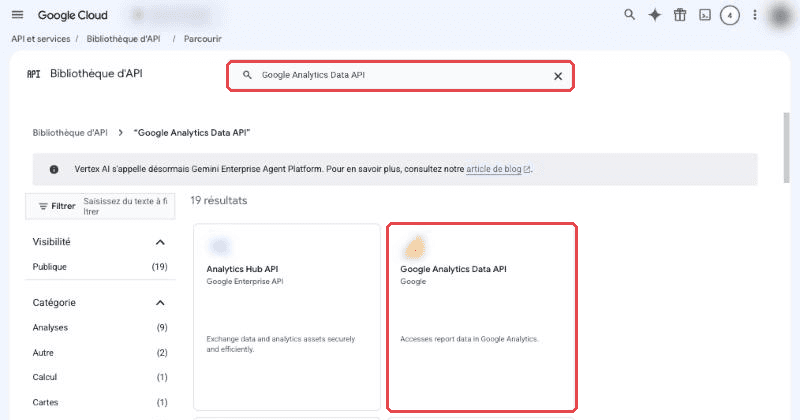
Dans la bibliothèque, tape le nom de l'API puis ouvre sa fiche.
Sur la fiche de chaque API, clique sur Activer. Quand c'est fait, le bouton devient « Gérer » et l'API apparaît dans la liste des API activées.
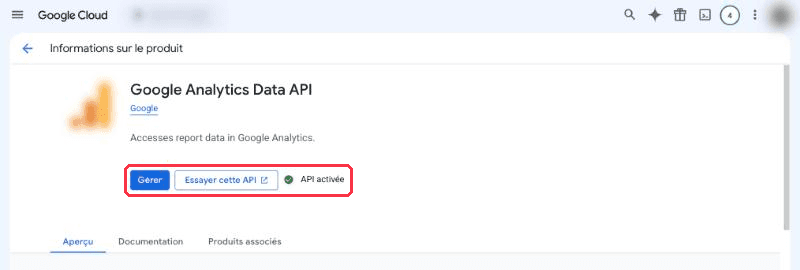
Avant activation, le bouton bleu s'appelle « Activer ». Après, il devient « Gérer » avec la mention « API activée ».
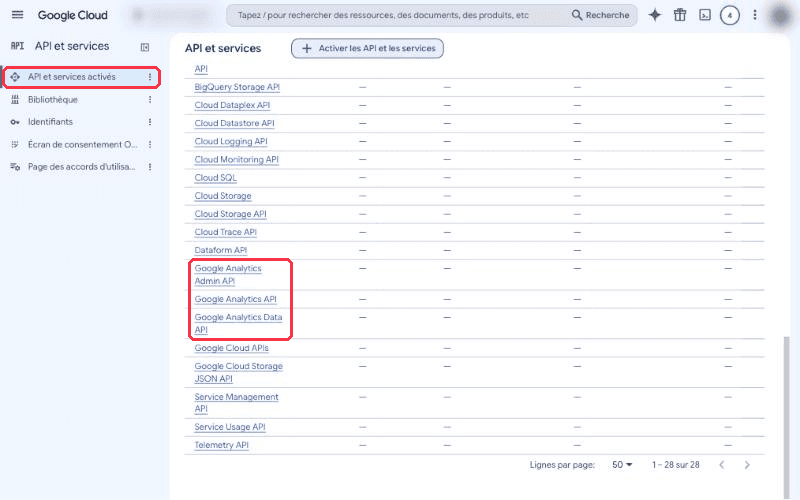
Vérification dans « API et services activés » : les API de ton tableau doivent toutes y figurer.
Pour Google Ads, un point d'attention : Google a revu en septembre 2026 la gestion des accès à l'API (le jeton développeur n'est plus requis pour le serveur MCP officiel, l'accès est rattaché au projet Google Cloud). Vérifie dans la documentation officielle le niveau d'accès de ton projet avant d'aller plus loin.
Étape 2 : créer le compte de service et télécharger la clé JSON
Toujours dans Google Cloud, va dans IAM et administration > Comptes de service, puis clique sur Créer un compte de service.
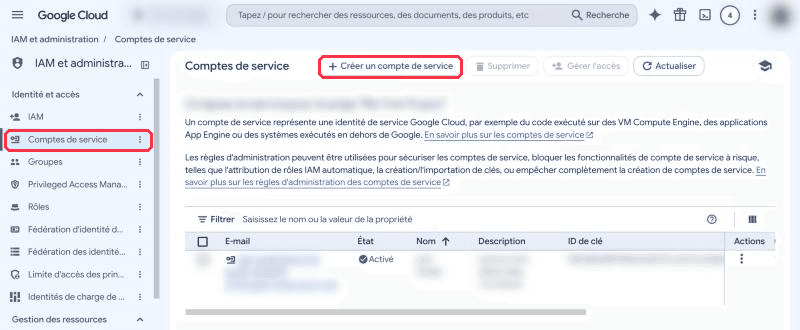
Le compte de service est un utilisateur technique, propre à ce projet.
Donne-lui un nom explicite, par exemple claude-reader. Google génère l'adresse email automatiquement. Note-la : c'est elle que tu ajouteras dans tous les outils à l'étape 3.
Les étapes suivantes du formulaire proposent d'attribuer des rôles Google Cloud. Ne mets rien. Les accès à GA4, Search Console, GTM et Google Ads ne passent pas par les rôles Cloud, mais par les droits que tu donneras dans chaque outil. Moins de droits, moins de risques.
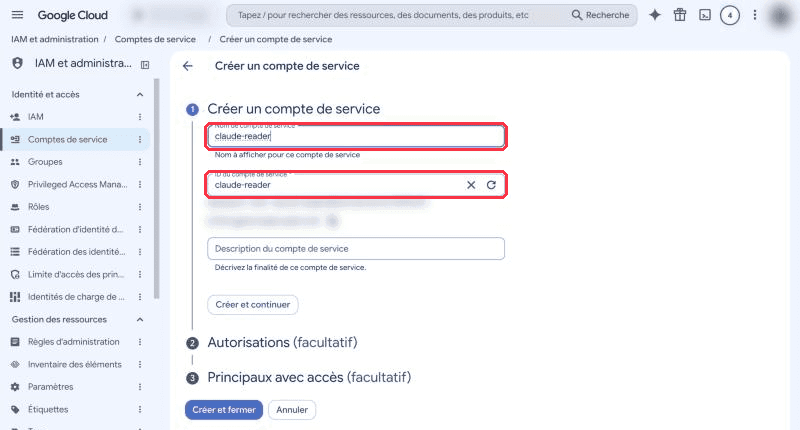
Un nom clair suffit. Aucun rôle Cloud n'est nécessaire.
Une fois le compte créé, ouvre-le, va dans l'onglet Clés, puis Ajouter une clé > Créer une clé, choisis le format JSON et valide. Le fichier se télécharge immédiatement. Google ne te le redonnera pas : si tu le perds, tu crées une nouvelle clé.
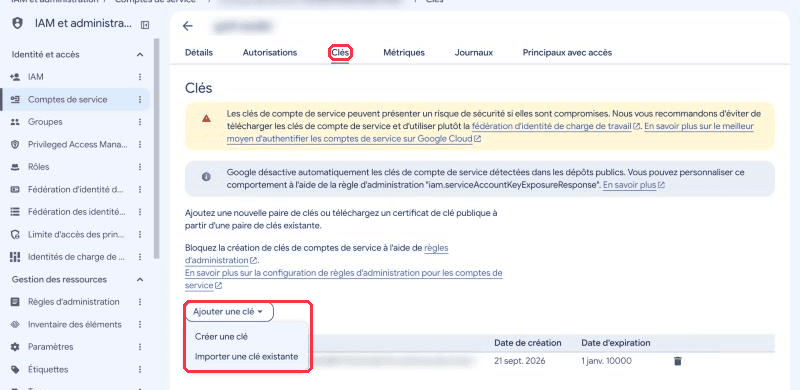
Onglet « Clés », puis « Ajouter une clé > Créer une clé ». Google affiche au passage un avertissement sur les risques des clés : il est légitime, d'où les règles de sécurité plus bas.
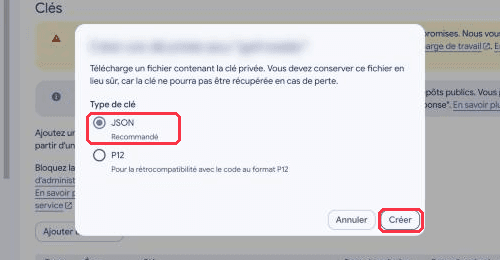
Format JSON (recommandé), puis « Créer ». Le fichier se télécharge une seule fois.
Si Google refuse de créer la clé avec un message sur une règle d'administration (iam.disableServiceAccountKeyCreation), c'est que ton organisation Google Workspace bloque les clés de compte de service par défaut. Un administrateur peut lever cette contrainte pour ce projet précis dans IAM et administration > Règles d'administration.
Où ranger le fichier JSON
Ce fichier, c'est une clé d'accès à tes données. Traite-le comme un mot de passe : jamais dans un dépôt Git, jamais dans un dossier partagé, jamais collé dans une conversation.
Renomme-le simplement (par exemple claude-reader.json) et range-le à un endroit stable, selon la façon dont tu utilises Claude.
Si Claude travaille dans un dossier de ton ordinateur (Claude Code, ou l'app Claude desktop avec un dossier connecté) : crée un sous-dossier dédié dans le dossier auquel Claude a accès, par exemple Claude/acces-google/claude-reader.json. Dis ensuite à Claude où se trouve le fichier et ce qu'il peut faire avec. Il utilisera les bibliothèques Python officielles de Google pour interroger les API. Si ce dossier est versionné, ajoute le fichier à ton .gitignore.
Si tu passes par des serveurs MCP dans Claude Desktop : range le fichier hors de tout dossier synchronisé, par exemple /Users/ton-nom/.config/google/claude-reader.json sur Mac, puis déclare les serveurs dans le fichier de configuration de Claude Desktop. Il se trouve dans ~/Library/Application Support/Claude/claude_desktop_config.json sur Mac et dans %APPDATA%\Claude\claude_desktop_config.json sur Windows (accessible aussi depuis Claude Desktop : Paramètres > Développeur > Modifier la configuration).
Voici une configuration qui branche GA4, Search Console et Google Ads avec le même fichier :
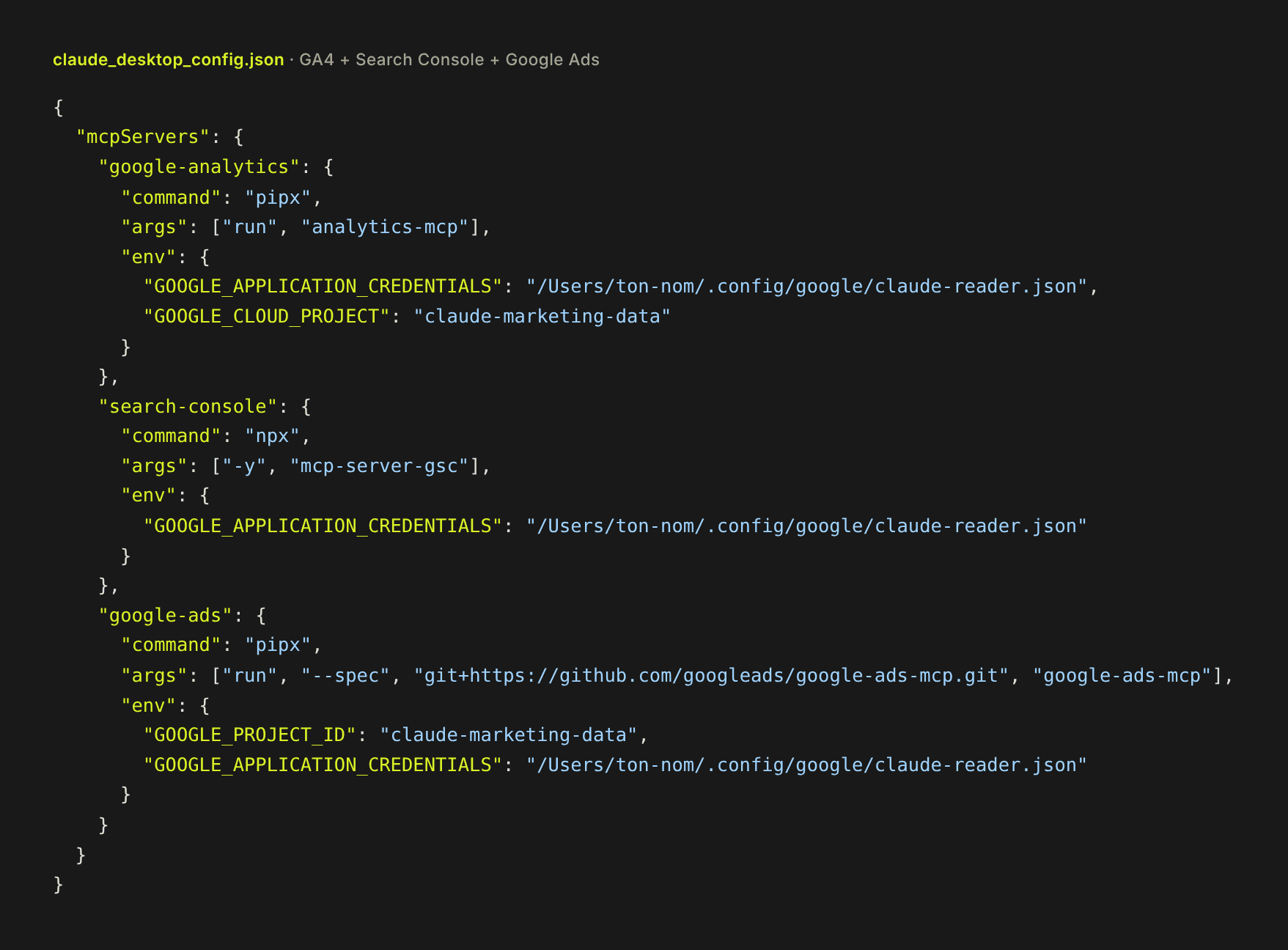
Trois détails qui évitent une heure de débogage :
- Chemins absolus uniquement. Pas de
~ni de$HOMEdansGOOGLE_APPLICATION_CREDENTIALS, Google le précise dans sa documentation. pipxetnpxdoivent être installés (Python 3.10+ avec pipx pour GA4 et Google Ads, Node.js 18+ pour la Search Console). Si Claude Desktop ne les trouve pas, remplacepipxpar son chemin complet (/opt/homebrew/bin/pipxsur un Mac avec Homebrew, à vérifier avecwhich pipx).- Si tu gères Google Ads via un compte administrateur (MCC), ajoute
"GOOGLE_ADS_LOGIN_CUSTOMER_ID": "1234567890"(l'identifiant du MCC, sans tirets) dans le blocgoogle-ads.
Redémarre Claude Desktop. Les outils apparaissent dans le menu des connecteurs de la conversation.
Pour GTM, il n'existe pas aujourd'hui de serveur MCP maintenu qui accepte un compte de service (le plus connu, en OAuth, est archivé depuis avril 2026). La voie « dossier » est donc la bonne : Claude lit la Tag Manager API avec le même JSON, en lecture seule.
Étape 3 : ajouter le compte de service comme utilisateur de chaque outil
C'est l'étape que tout le monde oublie, et la cause numéro un des erreurs « 403 Permission denied ». Le compte de service existe, mais aucun outil ne le connaît encore. Il faut l'inviter partout, comme un collègue, avec l'adresse email notée à l'étape 2.
Règle d'or : lecture seule partout, sauf besoin explicite.
Google Analytics 4
Dans GA4, clique sur Administration (la roue crantée en bas à gauche), puis, au niveau de la propriété, sur Gestion des accès à la propriété. Clique sur +, puis Ajouter des utilisateurs.
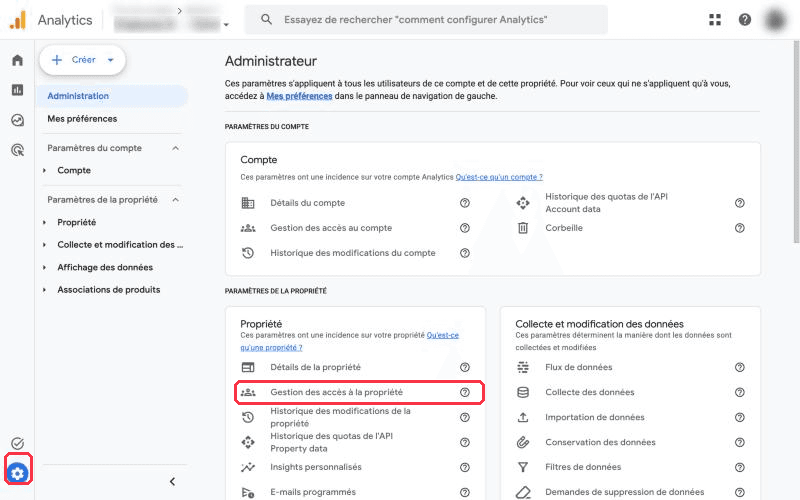
L'accès se donne au niveau de la propriété GA4 (ou du compte, si tu veux couvrir toutes ses propriétés).
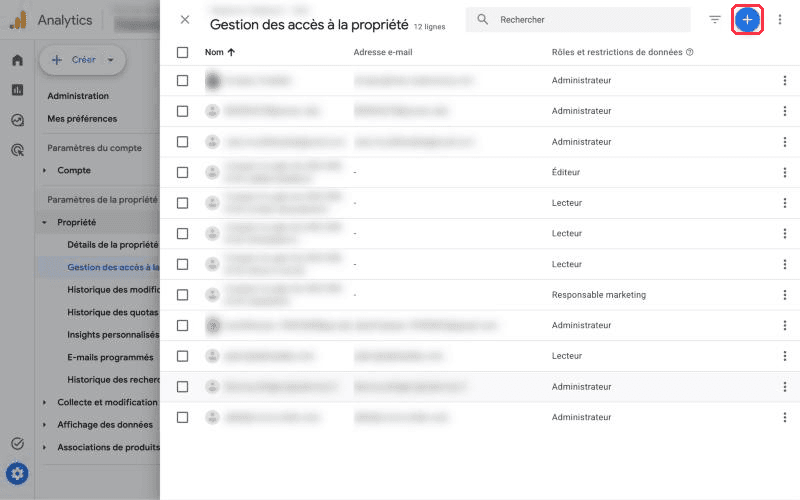
Le bouton « + » en haut à droite, puis « Ajouter des utilisateurs ».
Colle l'adresse email du compte de service, décoche « Informer les nouveaux utilisateurs par e-mail » (personne ne lira la boîte), choisis le rôle Lecteur, puis Ajouter.
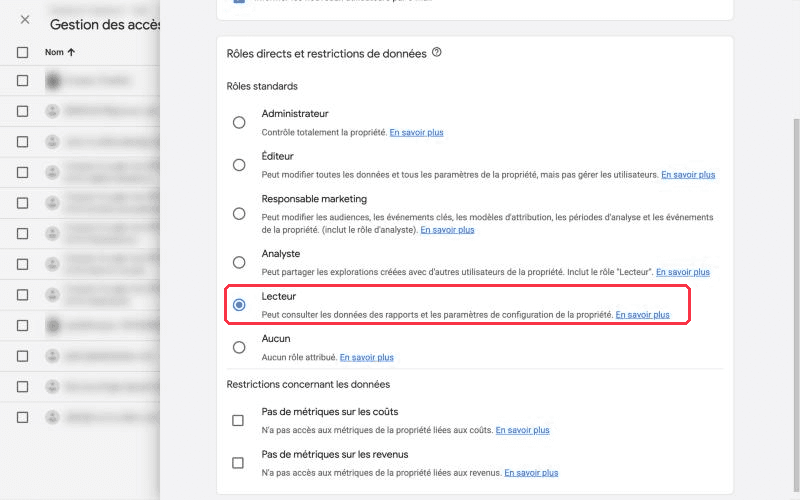
Le rôle Lecteur suffit pour tous les rapports, y compris les entonnoirs et le temps réel.
Search Console
Dans la Search Console, sélectionne la propriété, puis Paramètres > Utilisateurs et autorisations > Ajouter un utilisateur. Colle l'adresse email et choisis l'autorisation Accès limité.
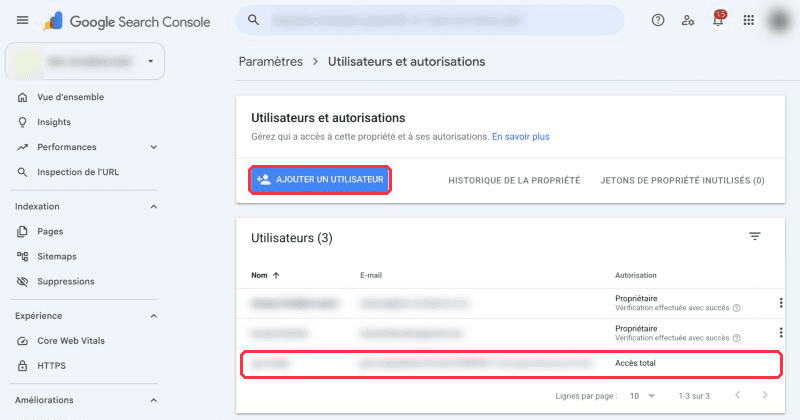
La liste des utilisateurs de la propriété. Ici, le compte de service apparaît déjà en dernière ligne.
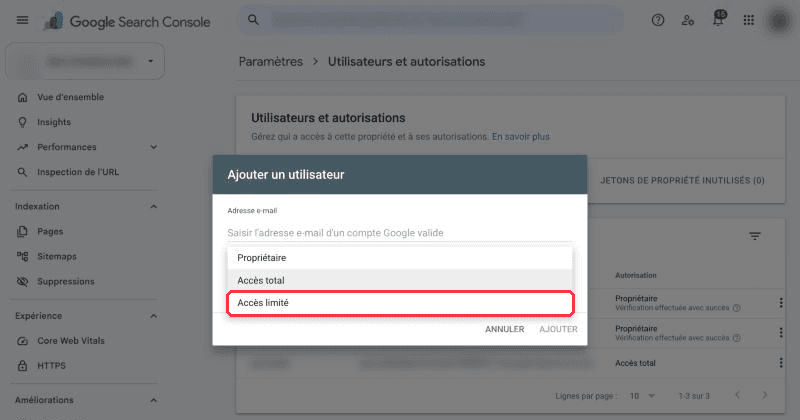
Trois niveaux : Propriétaire, Accès total, Accès limité. Pour lire les données, « Accès limité » suffit.
Accès limité suffit pour lire les performances (clics, impressions, positions, requêtes, pages). Passe en Accès total seulement si tu veux que Claude gère aussi les sitemaps. Répète l'opération pour chaque propriété : un domaine et ses sous-domaines déclarés séparément sont autant de propriétés.
Google Tag Manager
Dans GTM, va dans Administration, puis, dans la colonne du compte, Gestion des utilisateurs. Clique sur + > Ajouter des utilisateurs et colle l'adresse email.
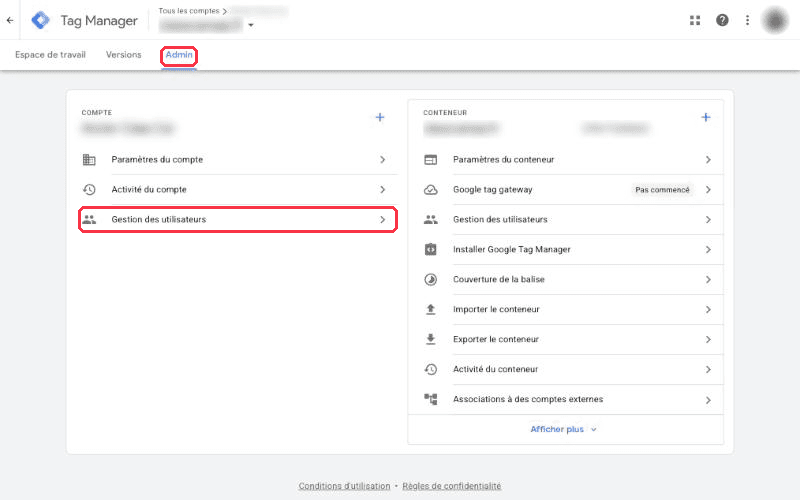
L'accès se donne au niveau du compte GTM, puis conteneur par conteneur.
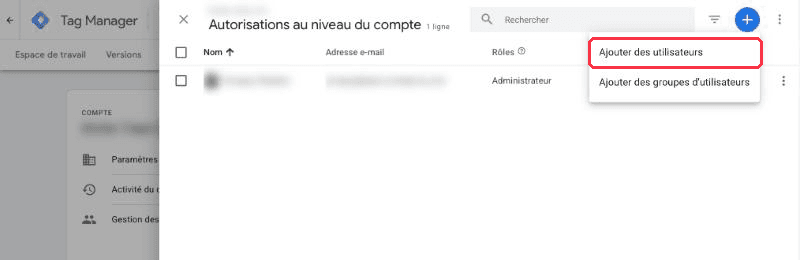
Le « + » bleu, puis « Ajouter des utilisateurs ».
Laisse l'autorisation du compte sur Utilisateur, puis clique sur la ligne du conteneur pour lui donner l'autorisation Lire. C'est assez pour lister les balises, déclencheurs, variables et l'historique des versions publiées, qui est justement ce qui t'intéresse en diagnostic.
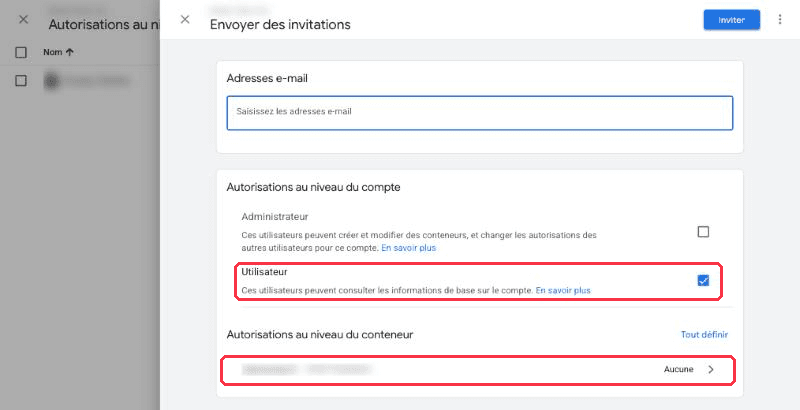
Au niveau du compte : « Utilisateur ». Au niveau du conteneur : clique sur la ligne pour définir les droits.
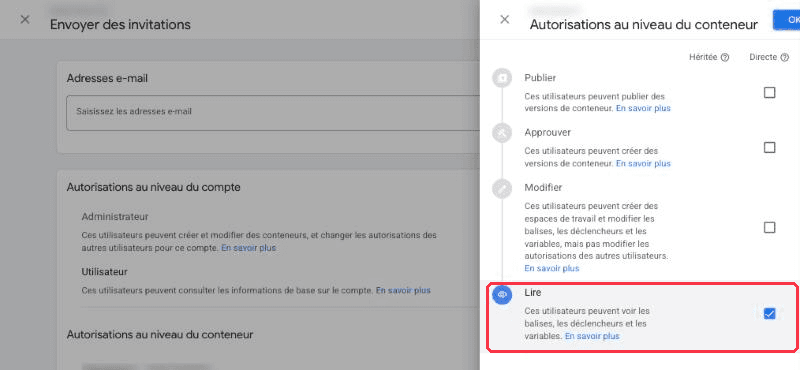
« Lire » uniquement : Claude voit balises, déclencheurs et variables, sans rien modifier.
Google Ads
Dans Google Ads, va dans Administration > Accès et sécurité, onglet Utilisateurs, puis clique sur +. Colle l'adresse email, choisis le niveau Lecture seulement et valide.
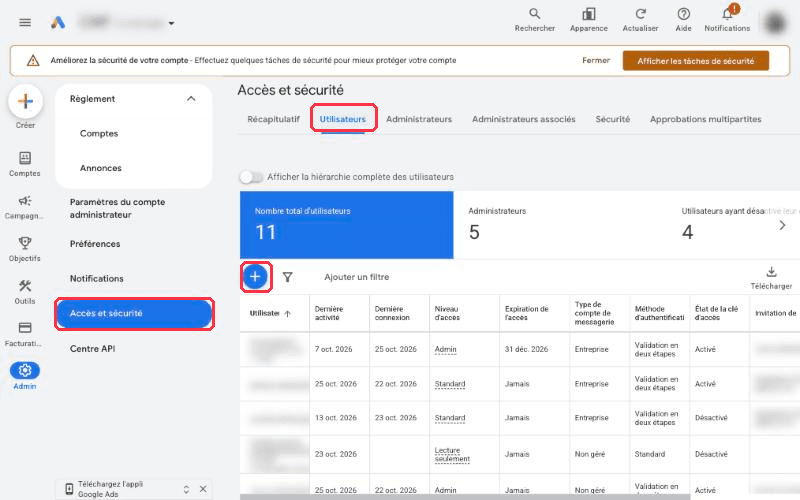
Admin > Accès et sécurité > Utilisateurs, puis le bouton « + ».
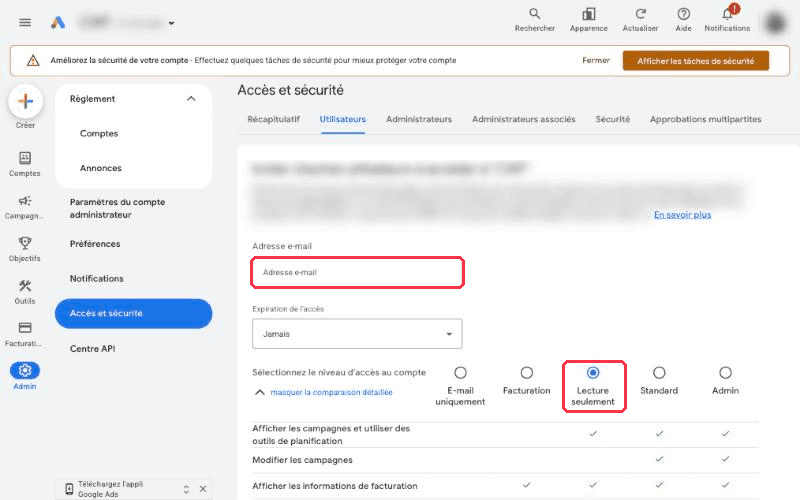
Le niveau « E-mail uniquement » n'est pas disponible pour un compte de service. « Lecture seulement » est le bon choix.
Deux limites documentées par Google : une même adresse peut être ajoutée à 20 comptes Google Ads au maximum (au-delà, ajoute-la sur ton MCC), et le serveur MCP officiel est de toute façon en lecture seule. Il ne peut ni modifier une enchère ni mettre une campagne en pause. Pour un premier usage, c'est une excellente nouvelle.
Et Meta Ads ?
Meta ne fonctionne pas avec les comptes de service Google, évidemment, mais la bonne nouvelle est que c'est encore plus simple. Depuis fin avril 2026, Meta propose en bêta ouverte un serveur MCP officiel pour ses publicités, compatible avec Claude.
Dans Claude, va dans Paramètres > Connecteurs, ajoute un connecteur personnalisé avec l'URL du serveur Meta (https://mcp.facebook.com/ads), puis connecte-toi avec ton compte Facebook. Meta te demande alors quels comptes publicitaires et quelles pages autoriser, et en lecture seule ou en lecture et écriture.
Choisis lecture seule. Contrairement à Google, le serveur Meta sait créer et modifier des campagnes dès le départ, donc dépenser de l'argent. Commence par l'analyse, tu ouvriras l'écriture quand tu sauras exactement ce que tu délègues. Les accès se révoquent à tout moment dans Meta Business Suite.
Ce que tu peux demander à Claude, concrètement
Une fois branché, la valeur vient de la qualité des questions. Quelques exemples qui tournent bien :
- « Compare les sessions et les conversions GA4 de la semaine dernière à la semaine précédente, par canal, et signale tout écart supérieur à 10 %. »
- « Liste les 20 pages qui ont perdu le plus de clics dans la Search Console sur les 28 derniers jours, avec l'évolution de leur position moyenne. »
- « Le trafic organique baisse depuis le 12. Croise GA4, la Search Console et l'historique des versions GTM pour me dire ce qui a changé ce jour-là. »
- « Audite le conteneur GTM : balises en pause, déclencheurs non utilisés, événements GA4 envoyés qui ne sont pas dans mon plan de taggage (en pièce jointe). »
- « Sur Google Ads, sors les termes de recherche des 30 derniers jours qui ont dépensé sans aucune conversion. »
- « Compare le coût par acquisition de Google Ads et de Meta Ads sur le mois, campagne par campagne. »
Le réflexe à prendre : demande toujours à Claude d'indiquer la période, la propriété et la requête utilisée. Tu gardes la main sur la vérification, et tu apprends au passage ce que l'API sait faire.
Sécurité et conformité : les cinq règles que j'applique
- Un compte de service par usage, voire par client. Le jour où une mission s'arrête, tu supprimes la clé, et tous les accès tombent d'un coup.
- Lecture seule partout. L'écriture est une décision à part, outil par outil, avec une validation humaine.
- La clé JSON ne quitte pas ton poste. Pas de Git, pas de Drive partagé, pas d'email. Si elle fuite, supprime-la dans Google Cloud et crée-en une nouvelle.
- Rotation régulière. Une nouvelle clé tous les trois à six mois ne coûte rien.
- Vérifie le cadre contractuel avant de brancher les données d'un client. Les données de GA4 ou de Google Ads transitent dans tes conversations avec Claude. Selon le contrat, le secteur (la santé, typiquement) et ton offre Claude, ce n'est pas neutre. Pose la question avant, pas après.
En résumé
Une heure de configuration, une seule fois : un projet Google Cloud, cinq API activées, un compte de service, une clé JSON bien rangée, et une adresse email ajoutée en lecture dans GA4, Search Console, GTM et Google Ads. Meta se branche à part, en quelques minutes, via son connecteur officiel.
Ce qui change ensuite, ce n'est pas la technique. C'est que la question « pourquoi le trafic a baissé ? » obtient une réponse chiffrée en deux minutes au lieu de deux jours, et que tu passes ton temps à décider plutôt qu'à exporter des CSV.
Si tu veux mettre ce montage en place dans ton équipe, ou aller plus loin (reporting automatisé, alertes, audit de taggage récurrent), parlons-en.